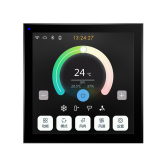
GERLSAIR 中央空调控制器(Mesh2.0)
xizhen.airrtc.miac02
Basic information
- Product ID
- 31199
- Manufacturer
- GERLSAIR
- Category
- Climate Appliances
- Release month
- 2026-01
- Status
- Release
- Protocol
- BLE Mesh
- Model
- xizhen.airrtc.miac02
- Gateway required
- Required
XiaoAI voice control
温控器
- 打开温控器
- 关闭温控器
温控器
- 打开温控器制热模式
- 打开温控器制冷模式
温控器
- 把温控器调到自动挡
- 把温控器调到低风挡
- 把温控器调到高风挡
Smart scenes
Triggers
Actions
FAQ
1. 如何重置配网?
1. 在设备主界面依次进入“设置-米家配网-配网重置”。 2. 在弹出的窗口中点击 “是” 确认重置。 3. 等待约1秒,设备状态栏蓝牙图标开始闪烁,表示蓝牙配网已成功重置,设备进入待连接状态。
2. 是否需要搭配网关使用?
本产品支持蓝牙直连,可以在没有网关的情况下使用,但无法远程控制。 为了使用更多米家功能,建议搭配网关使用。支持BLE Mesh 2.0的智能音箱或网关都可以。 网关列表(请确认网关是否支持BLE Mesh 2.0): https://home.mi.com/webapp/content/baike/gateway/index.html?id=2
3. 是否支持蓝牙直连控制?
支持 但需要注意: 1. 直连控制只能对连接的设备进行基础的控制或配置,如果需要APP内的自动化或场景功能,仍需米家蓝牙Mesh网关。 2. 直连控制时请尽量靠近受控设备。 3. 直连控制对手机的兼容性要求比较高,个别手机会出现不能控制的情况。 4. 如果直连控制不了,就需要通过米家蓝牙Mesh网关进行控制。
4. 设备长时间离线如何处理?
1. 蓝牙Mesh设备需要借助米家音箱或网关才能保持在线状态,如果设备出现离线,请先检查下米家APP内的音箱或者Mesh网关是否在线。 具体可以在米家APP 我的-中枢与网关 中查看Mesh网关的在线状态。 2. 当设备使用蓝牙直连方式时,如果显示连接失败,请检查下设备的通电状态是否正常,或重新断电再上电看下。 3. 以上步骤处理后还是离线,建议米家APP删除设备,手动重置设备后,重新添加设备。
5. 如何使用网关语音助手连接本设备?
唤醒小爱同学后说:“发现设备”; 小爱同学回答:“稍等一下,正在帮你发现设备”;“发现一个设备,是否需要连接”; 回答“连接”即可连接。
6. 快捷卡片温度设置范围与插件端实际温度控制范围不一致
(1)用户在设备端 【设置->空调配置】中查看温度限制范围,该范围根据空调本身参数限制展示,用户可自行设定。APP插件端和设备端均会依据该设定的温度上下限运行,维持温度于理想区间。 (2)快捷卡片温度设置范围属于固定逻辑,即温度范围固定在16~32℃。比如用户在设备端【设置->空调配置】中配置制冷模式下的温度范围为20~28℃,App 插件端和设备端在制冷模式下的温度调节范围20~28℃,但快捷卡片温度范围可调16~32°。若快捷卡片设定16℃,设备端、App 插件端、空调三者都响应,不影响显示。