
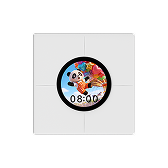
基础信息
- 产品 ID
- 34431
- 品类
- 插座开关
- 发布时间
- 2026-04
- 状态
- 已发布
- 协议
- BLE Mesh
- 型号
- ptx.switch.fggq4
- 需要网关
- 需要
小爱语控
开关一键
- 关闭开关一键,一键开关(或自定义键位名)
- 打开开关一键,一键开关(或自定义键位名)
开关二键
- 打开开关二键,二键开关(或自定义键位名)
- 关闭开关二键,二键开关(或自定义键位名)
开关三键
- 打开开关三键,三键开关(或自定义键位名)
- 关闭开关三键,三键开关(或自定义键位名)
开关四键
- 打开开关四键,四键开关(或自定义键位名)
- 关闭开关四键,四键开关(或自定义键位名)
智能场景
触发条件
执行动作
常见问题
一、平头熊高清屏显开关 四键(梵高)使用说明
1. 按产品说明书安装好后,接通零火线电源,确保MESH网关已经上线,并在附近。 2. 设备端:下拉屏幕,陆续点击网络设置、开始绑定,至显示二维码(即进入配网状态)。 3. 打开米家APP,右上角点击扫一扫,进行扫码绑定设备;或者点击右上角添加设备,通过添加附近设备,来绑定设备。 4. 开关联网成功后,就可以APP控制开关,并且语音控制。 5. 设置转模式时,一个按键只能设置一个转模式,无法同时设置多个转模式。 6. 部分按键名称显示不全(如:部分大写字母8个字符命名),设备屏幕不能进行适配,请慎重选择。
二、转无线设置相关说明
1. 按键开启转无线后,长按、双击功能才能使用,小爱语控需打开才能语音控制。 2. 按键开启转无线后,若双击、长按功能无法使用,请查看设置页 无线开关模式 是否为标准模式。
三、转点动设置相关说明
1. 按键开启转点动设置,需要搭配智能灯的凌动功能一起使用。
四、转本地场景设置相关说明
1、配对智能开关: 见更多功能页 - 遥控器设置 - "如何绑定遥控器?" 2、配对智能灯光: a、智能灯具断电再次上电的10秒内 b、主设备短按按键1次,松开再次长按至按键屏幕显示‘本地配对’,进入学码状态;或者APP中:进入更多功能页点击【遥控器设置】→ 选择对应按键添加遥控 c、智能灯具闪烁1~2次,表示配对成功。 3、如何使用转本地场景? a、启用此功能后,需先与本公司智能灯光或智能开关进行配对。 b、长按按键:配对设备存储 当前状态; 单击按键:配对设备调用 存储的状态。
五、关于动画的相关说明
1. 定时动画开关:待机显示选择熊猫屏保时,才会展示;选择其他屏保不展示。 2. IF - 动画结束:要先执行then - 播放动画;熊猫完成动画,才会触发if - 动画结束。 3. IF - 动画结束:其他情况出现的动画(上滑屏幕出现的动画、定时动画),是不触发if - 动画结束 的。