
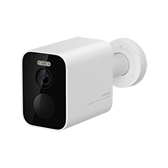
小米室外摄像机BW500
midr.camera.bw400
2.5K高清画面,136度视场,F1.6大光圈,6个月续航,32G内置存储
小米室外摄像机BW500(国内版)
基础信息
- 产品 ID
- 78824
- 厂商
- 70迈
- 品类
- 智能摄像
- 发布时间
- 2024-05
- 状态
- 已发布
- 协议
- MiIO
- 型号
- midr.camera.bw400
- 需要网关
- 不需要
智能场景
触发条件
执行动作
常见问题
1. 关于本产品,我还可以了解哪些内容?
请扫码了解更多信息
2. 摄像机连接失败或连接超时,怎么办?
可以尝试以下方法: (1)请尝试重启路由器,将设备靠近路由器验证是否还存在离线问题(如设备支持连接5GHz,尽量使用 5GHz 频段。但如设备支持连接2.4GHz,需要使用2.4GHz,无法使用 5GHz)。 (2)重置摄像机后再次连接,连接Wi-Fi网络绑定。 (3)路由器加密方式选择WPA/WPA2(不支持WPA3安全协议)。 (4)可尝试通过修改光猫一体机/路由器设备参数,放大信号。操作方式:进入光猫一体机或路由器设置-信号强度-选择穿墙。 (5)固定路由器 DNS 地址,路由器中设置,锁定DNS为:180.76.76.76、119.29.29.29等 修改方法(以小米路由器为例): ①首先进入路由器后台(在浏览器中输入“192.168.31.1”,输入管理密码即可进入); ②找到常用设置-上网设置-选择手动配置DNS; ③输入常用的DNS地址,例如:180.76.76.76、119.29.29.29等; ④点击保存,即可修改完成DNS。 (6)请尝试使用手机热点进行连接测试,如果能成功连接,请联系宽带运营商解决网络问题。
3. 手机收不到看家助手的报警通知或其他消息,怎么办?
需满足以下三点: (1)从米家 APP 进入摄像机,打开看家助手设置,打开报警消息推送;同时打开需要开启的AI功能。 (2)在米家 APP 中点击“更多设置”, 点击“通知设置”后打开“设备通知”开关。 (3)进入手机设置,打开米家 APP 权限的通知权限。
4. 米家 APP 提示“设备离线”怎么办?
可以尝试以下方法: (1)请务必使用原装适配器和电源连接线(不要使用延长线),非原装会导致频繁离线或重启(夜间尤其明显)。 (2)请尝试重启路由器,将设备靠近路由器验证是否还存在离线问题(如设备支持连接5GHz,尽量使用 5GHz 频段。但如设备支持连接2.4GHz,需要使用2.4GHz,无法使用 5GHz)。 (3)查看指示灯状态判断离线原因: 蓝灯闪烁:摄像机已离线,正在自动重连。 橙灯闪烁:摄像机已被重置,请重新绑定。 以上状态下,摄像机处于离线状态。 (4)可尝试通过修改光猫一体机/路由器设备参数,放大信号。操作方式:进入光猫一体机或路由器设置-信号强度-选择穿墙。 (5)路由器加密方式选择WPA/WPA2(不支持WPA3安全协议)。 (6)固定路由器 DNS 地址,路由器中设置,锁定DNS为:180.76.76.76、119.29.29.29 。
5. 可以回看吗?怎么回看视频记录?回看视频无法查看怎么办?
可以回看,使用云存储或查看产品的内置存储,在米家APP,选择设备,点击回看(或看家)功能,即可查询相应日期视频回看。云存储需单独购买。 回看视频无法查看,可按照如下方法排查: (1)回看界面提示“获取信息失败”:设备网络较差或已离线,导致视频无法读取,请尝试重启路由器,将设备靠近路由器验证是否还存在离线问题。 (2)可尝试通过修改光猫一体机/路由器设备参数,放大信号。操作方式:进入光猫一体机或路由器设置-信号强度-选择穿墙。
6. 更换Wi-Fi名称或密码,或者更换了路由器或摄像机位置后,摄像机无法使用怎么办
可以尝试以下方法: (1)长按重置键 7 秒左右,语音提示“重置成功”,重新接入米家 APP, 点击右上角 “+” → 选择扫一扫(扫描产品底部二维码)→ 重置设备(长按重置按键保持 7 秒左右,听到语音提示则重置成功)→ 使用 Wi-Fi 联网 → 根据页面提示进行操作 → 等待绑定成功即可。 (2)摄像机尽量靠近路由器,首选Wi-Fi 网络绑定,以确保网络稳定。 (3)使用手机热点进行连接测试,如果能成功连接,请联系宽带运营商解决网络问题。
7. 如何将摄像机分享给其他用户?
(1)摄像机共享: ①在米家APP首页,长按摄像机图标直至页面底部弹出快捷功能,选择更多-共享,根据提示分享给其他用户 ②进入米家APP摄像机设置中,选择设备共享根据提示分享给其他用户。 (2)家庭共享(家庭共享是将该家庭内所有设备均共享出去): 米家APP首页->点击右上角家庭名称->选择家庭管理->点击要分享的家庭->选择邀请家人->选择家人权限(邀请家庭成员管理摄像机,默认给出摄像机权限为可控制权限)
8. 画面显示过曝或过黑,怎么办?
画面过曝或过黑时,请检查镜头附近有无反光物,如对着玻璃、镜子以及各种遮挡物,请尝试调整摄像机角度或位置使用观察。
9. 小米智能摄像机看家助手报警不准怎么办?
(1)调整摄像机摆放位置和监控角度,整理摄像机监控范围的杂物:玩偶、照片、宠物、椅子、衣服等误识别因素,查看录制情况。 (2)注意摄像机使用及安装环境,避免摄像机安装位置较高或较远,导致识别不准的问题。 (3)注意摄像机使用的光线环境,避免光线较暗导致无法识别的情况。 (4)调整下看家助手设置,看家助手有触发间隔时间,可以根据使用需求进行调整。 (5)调整AI功能(或侦测设置)开启状态,保留人形检测场景,查看是否可以正常录制。
10. 摄像机开通云存储会员后,不录制视频怎么办?
(1)云存储服务是否到期,云存储服务到期视频不会上传。 (2)相应开关是否开启: ①摄像机云服务中的上传视频按钮是否开启,路径:米家APP->选择摄像机->点击存储管理→选择云存储套餐->视频上传,将对应设置打开且摄像机网络良好、非休眠状态可上传视频。 ②AI功能(或侦测设置)是否开启相应事件,不开启无法上传。 ③看家助手是否开启,不开启无法上传。 (3)断电重启、路由器重置(不要重置光猫,重置光猫再使用会比较复杂); (4)米家/摄像机固件版本是否需要更新; (5)路由器有无设置黑名单摄像机或禁止某链接,如有请将黑名单设备放出及不要禁止链接,排除路由器设置导致; (6)手机热点连接摄像机测试(这是最直接测试是否网络问题的方式),如热点可以正常上传说明网络问题,可联系运营商处理。 还有以下情况会造成视频不录制或者不见了: (1)摄像机连接二次验证的网络(如公司、酒店这种网络),云端视频不上传; (2)摄像机休眠或者断电/断网状态,不会录制视频; (3)小米账号或摄像机共享他人,他人操作将视频进行删除(请撤回共享观察); (4)请注意: ①云存储并非24小时持续录像,当摄像机监控画面内有人形移动或相关事件触发才会进行录制; ②购买的云存储服务是滚动进行覆盖删除旧视频的,不是将视频永久保存在云端。 举例: 2019年1月1日购买了7天滚动存储-1年VIP套餐,权益是立即生效的,并开始存储1月1日至1月7日所产生的视频;在1月8日时,将自动删除7天之前(即1月1日,视频是按照每3秒来进行逐一滚动覆盖,并非一次覆盖一天视频)的视频,并存储1月2日至1月8日的视频。以此类推,可以根据实际需求,选择不同存储天数的套餐。如果有重要视频,也可以提前下载到手机本地存储。
11. 摄像机的续航不够长,怎么办?
设备的续航时间主要与每日触发事件侦测次数、视频拍摄时长、查看实时画面时长及网络稳定性等因素相关,可以尝试以下方法: (1)根据您的使用需求调整适当的最大拍摄时长及侦测灵敏度,如将最大拍摄时长及侦测灵敏度降低。 (2)每次安装使用前建议先将摄像机充满电,以便获得更佳的续航体验。