
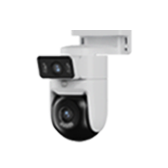
小米室外摄像机CW500双摄版
isa.camera.hlmax
一台顶两台 双400万高清 双频Wi-Fi6
枪球一体机
基础信息
- 产品 ID
- 78546
- 厂商
- 小方
- 品类
- 智能摄像
- 发布时间
- 2024-03
- 状态
- 已发布
- 协议
- MiIO
- 型号
- isa.camera.hlmax
- 需要网关
- 不需要
小爱语控
开关
- 监控摄像头取消休眠
- 监控摄像头休眠
夜间模式
- 摄像头开启夜间模式
- 摄像头关闭夜间模式
播放视频
- 查看摄像头画面
停止播放视频
- 停止摄像头视频画面
智能场景
触发条件
执行动作
常见问题
米家APP提示“设备离线”怎么办?
1. 检查摄像机供电是否正常,同时请确保使用的是原装电源适配器。 2. 如果供电正常,请查看指示灯状态: 蓝灯闪烁:摄像机正在连接网络,请检查网络是否正常。 黄灯闪烁:摄像机正在启动,或已被重置等待连接,请重新绑定摄像机。 黄灯快闪:摄像机正在升级,升级成功后会自动恢复正常。 以上三种状态下,摄像机处于离线状态。 3. 摄像机支持使用2.4GHz Wi-Fi或5GHz Wi-Fi的方式连网,可根据使用环境,选择其一作为设备的连网方式。 4. 若网络连接信号差,建议使用网线连接。
在米家App添加设备时,无法连接设备Wi-Fi怎么办?
1. 扫码添加时,如果提示“无法加入网络”,可以根据弹窗提示,重置设备后在手机Wi-Fi列表中连接"isa-camera-hlmax“开头的Wi-Fi,再回到米家App完成添加流程。 2. 如果搜索不到"isa-camera-hlmax“开头的Wi-Fi,可以在Wi-Fi列表多等一会儿或者手动刷新几次;如果一直搜索不到,可以尝试重启设备。 3. 如果手动连接"isa-camera-hlmax“开头的Wi-Fi时,提示连接失败,可以删除或忘记该Wi-Fi,然后重新连接。
摄像机一直蓝灯闪烁,无法正常使用怎么办?
1.连接米家APP时蓝灯闪烁,说明摄像机无法连接网络,或者无法与小米帐号绑定,请检查网络信息是否正确。 2.如果已经成功连接米家APP,突然出现蓝灯闪烁且无法使用的情况,请检查网络是否正常。
手机收不到推送消息,怎么办?
1.进入米家APP的消息中心,查看是否有摄像机信息。 检查相关通知设置是否打开,检查摄像机消息是否被过滤。 在米家APP中使用小米帐号重新登录。 2.若以上方式均无效,建议重新安装最新版米家APP。 部分品牌手机暂未接入米家APP推送通道,建议将米家APP固定在手机后台,并且在手机管家等相关软件中开启米家APP自启动权限。
查看摄像机的实时视频时,听不见声音或者有杂音,怎么办?
1.米家APP默认关闭了实时视频的音量,可在实时视频页面中打开声音。如果音量小,可调大手机音量。 2.如果声音有杂音或干扰,将手机远离摄像机,并尽量将摄像机远离冰箱、微波炉等电子设备。
存储卡如何保存视频?
1. 安装存储卡后,默认始终录制视频保存到存储卡上。一旦存满,存储卡会自动将日期较早的视频删除,进行循环录制。 2. 可以在摄像机APP插件的存储设置中选择仅录制移动画面,节约存储空间。 3. 不需要回看历史视频时,可在APP中选择关闭录制,摄像机将不再录制视频到存储卡。
查看摄像机的实时视频时,视频卡顿、画面与声音不同步怎么办?
1.当视频卡顿或频繁加载时,将视频的清晰度切换为自动或360p。 2.当画面与声音不同步时,检查摄像机连接的网络是否正常,如果延迟过大,可尝试退出视频再重新进入。
如何使用延时摄影功能?
1.在实时视频页面,点击延时摄影,进入拍摄页面。 2.点击拍摄画面下方的录制按钮,开始拍摄;再次点击,结束拍摄。 3.点击拍摄模式按钮,可以选择不同模式;点击预约拍摄按钮,可以设置拍摄开始时间。
如何使用声光报警功能?
1.开启声光报警功能后,当摄像机检测到画面中有人后,会自动播放语音并且补光灯亮起。 2.在开启该功能前,需要先录制一段不超过5秒的语音。点击实时视频页面右上角 ︙ > 摄像机设置>声光报警>语音报警>开启音效>录制,即可录音。 3.在开启该功能前,需要先开启灯光开关,选择灯光模式,点击实时视频页面右上角 ︙ > 摄像机设置>声光报警 > 灯光报警>开启灯光>选择灯光模式。
如何调整补光灯亮度?
1.点击实时视频页面右上角 … > 摄像机设置 > 夜视功能,进入夜视模式。 2.设置智能全彩模式,调整补光灯亮度。
如何开启声光警铃功能?
1. 声光警铃是一个主动防御的报警按钮,用户发现异常情况可以及时进行声光警示。 2. 在直播页面点击声光警铃按钮开启该功能,声光警铃会持续30秒,设备端播报一段报警音且补光灯爆闪,播放中可再次点击取消播放。
如何将摄像机分享给其他用户?
1. 在米家APP首页,长按摄像机设备卡片直至页面底部弹出快捷功能,选择共享,根据提示分享给其他用户。 2. 在摄像机插件设置中,选择设备共享,根据提示分享给其他用户。
常看位置与开始设定的位置有偏移怎么办?
云台在长期转动过程中会出现少量偏移的现象,可通过以下操作进行校准。 设备支持自动校准,点击摄像机实时视频播放页面右上角“︙”设置>摄像机设置>云台校准,对云台进行校准。
如何设置NAS网络存储?
点击实时视频页面右上角 ︙ > 存储设置 > NAS网络存储,根据提示添加存储器。 注意: 摄像机连接的路由器或网盘需支持转存,且摄像机已安装内存卡并正常录像。
摄像机的两个镜头有什么差异?
一个是固定镜头,支持手动调整角度。 一个是移动镜头,支持米家APP远程调整角度。
如何解绑设备
点击实时视频页面右上角 ︙ > 删除设备,成功后即完成设备解绑。