
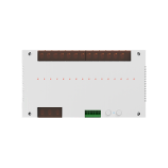
基础信息
- 产品 ID
- 5909
- 厂商
- PTX
- 品类
- 插座开关
- 发布时间
- 2021-10
- 状态
- 已发布
- 协议
- Wi‑Fi
- 型号
- 090615.switch.pi16sw
- 需要网关
- 不需要
智能场景
触发条件
第1通道打开
第1通道关闭
第2通道打开
第2通道关闭
第3通道打开
第3通道关闭
第4通道打开
第4通道关闭
第5通道打开
第5通道关闭
第6通道打开
第6通道关闭
第7通道打开
第7通道关闭
第8通道打开
第8通道关闭
第9通道打开
第9通道关闭
第10通道打开
第10通道关闭
第11通道打开
第11通道关闭
第12通道打开
第12通道关闭
第13通道打开
第13通道关闭
第14通道打开
第14通道关闭
第15通道打开
第15通道关闭
第16通道打开
第16通道关闭
执行动作
关闭第11通道
打开第12通道
关闭第12通道
打开第13通道
关闭第13通道
打开第14通道
关闭第14通道
打开第15通道
关闭第15通道
打开第16通道
关闭第16通道
翻转第1通道
翻转第2通道
翻转第3通道
翻转第4通道
翻转第5通道
翻转第6通道
翻转第7通道
翻转第8通道
翻转第9通道
翻转第10通道
翻转第11通道
翻转第12通道
翻转第13通道
翻转第14通道
翻转第15通道
翻转第16通道
打开所有通道
关闭所有通道
打开第1通道
关闭第1通道
打开第2通道
关闭第2通道
打开第3通道
关闭第3通道
打开第4通道
关闭第4通道
打开第5通道
关闭第5通道
打开第6通道
关闭第6通道
打开第7通道
关闭第7通道
打开第8通道
关闭第8通道
打开第9通道
关闭第9通道
打开第10通道
关闭第10通道
打开第11通道
常见问题
噼啪16路开关通断器使用说明
1: 按产品说明书安装好后,接通零火线电源。 2:快按复位(K2)按键4次,第4次保持长按,至指示灯LED闪烁,即可进入配网状态。(注:如果LED不闪烁,停止按键3s后,再重复上述操作) 3: 在手机APP上点击“添加设备”,选择“附近设备”或者“手动添加”,下一步后输入WIFI账号密码后,点击下一步等待连接设备,直到添加设备完毕。如产品联网失败可按说明书步骤,尝试重连 4: 开关联网成功后,就可以APP控制。如需手动控制按一下K2键可以控制当前的这一路开/关。,按一下K1键切换键可以切换到下一路。同时按下K1K2键可以清网复位和清除所有遥控配对码。 5:在APP设置中进入遥控器模式选项,点击一下绑定遥控,然后按一下遥控器的任意键,通断器上的指示灯会闪一下,则配对成功。如需解除,点击解除绑定,再按一下当时的配对的遥控按键,通断器上的指示灯闪一下,则解除成功。 6:如果需要更换连接路由器,请重复第二点操作。