
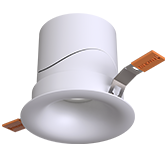
平头熊智能射灯
ptx.light.aklig
Basic information
- Product ID
- 30836
- Category
- Lighting
- Release month
- 2025-12
- Status
- Release
- Protocol
- BLE Mesh
- Model
- ptx.light.aklig
- Gateway required
- Required
XiaoAI voice control
灯
- 开灯
- 关灯
灯
- 灯亮度调到百分之八十
- 灯光调亮一点
- 灯光调暗一点
- 灯光调到最亮
- 灯光调到最暗
- 灯光亮度调高一点
- 灯光调低一点
- 灯光调到最高
- 灯光调到最低
灯
- 灯色温调到百分之六十
- 灯色温调高一点
- 灯色温调低一点
- 灯色温调到最高
- 灯色温调到最低
- 灯色温调暖一点
- 灯色温调冷一点
灯
- 灯设为日光模式,把灯调成日光模式
- 灯设为月光模式,把灯调成月光模式
- 灯设为温馨模式,把灯调成温馨模式
- 灯设为电视模式,把灯调成电视模式
- 灯设为阅读模式,把灯调成阅读模式
- 灯设为电脑模式,把灯调成电脑模式
- 灯设为娱乐模式,把灯调成娱乐模式
Smart scenes
Triggers
Actions
FAQ
一、平头熊智能射灯使用说明
1. 按产品说明书安装好后,接通零火线电源,确保MESH网关已经上线,并在附近。 2. 使用物理开关断电6次,每次断电时间2-5秒,并保证第6次在通电的状态。复位成功后灯会亮灭2次后变常亮,即可进入配网状态。配网结束灯闪烁2次,表示连网成功。 3. 打开米家APP,右上角点击"+"图标进行"添加设备" --> 点击搜寻到的“平头熊智能射灯” --> 点击下一步等待连接网络成功。如产品连接米家APP失败,可按说明书步骤尝试重连。 4. 设备配网成功后,可进入设备操作界面或小爱音箱来控制设备。 5. 设备蓝牙直连状态下,定时功能不可用。
二、情景模式1~4相关说明
1. 情景模式1~4默认值设定如下图所示 ; 2. 亦支持自定义设定,可设定其他不同的渐变时间、色温、亮度,作为常用的情景模式。 3. APP已选中情景模式时,如需要取消该情景模式选项,可通过自定义设置参数/切换模式进行取消。
三、伴行模式和助眠模式相关说明
1. 伴行模式:调节延时0s、色温3200K和亮度20%;45s后熄灯。 2. 助眠模式:调节延时0s、色温2700K和亮度20%;10min内完成熄灯。
四、上电色温切换相关说明
1、上电状态"开灯",不开启"关闭上电色温切换": 首次断电再上电默认色温6500K,亮度100%。5秒内断电再重新上电可以切换色温,6500K->4600K->2700K循环。 断电超过5秒再上电恢复默认色温6500K。 2、上电状态"开灯",开启"关闭上电色温切换": 不管色温是否6500K,断电再上电后灯光固定开灯,色温6500K,亮度100%。 该功能主要应用于多灯场景:如灯1:2700K、灯2:6500K ……;保证断电上电后,所有灯光状态一致
五、本地蓝牙配对相关说明
1.当设备未配网时与(遥控器、四寸屏)本地蓝牙配对;之后将设备重置配网,将会清除所有本地蓝牙配对。 2.建议先将设备进行配网,再与(遥控器、四寸屏)本地蓝牙配对。