
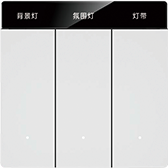
OUXIM智能三键屏显开关
ouxim.switch.px3
12G方案
Basic information
- Product ID
- 30494
- Manufacturer
- 欧西姆(长沙)智能科技有限公司
- Category
- Socket & Switch
- Release month
- 2025-10
- Status
- Release
- Protocol
- BLE Mesh
- Model
- ouxim.switch.px3
- Gateway required
- Required
XiaoAI voice control
开关一键
- 关闭开关一键,一键开关(或自定义键位名)
- 打开开关一键,一键开关(或自定义键位名)
开关二键
- 打开开关二键,二键开关(或自定义键位名)
- 关闭开关二键,二键开关(或自定义键位名)
开关三键
- 打开开关三键,三键开关(或自定义键位名)
- 关闭开关三键,三键开关(或自定义键位名)
Smart scenes
Triggers
Actions
FAQ
1. 如何重置配网?
长按任意一个按键5S,指示灯闪烁后松手,5S内再次长按该按键5S,指示灯再次闪烁后松手,进入待配网状态。
2. 是否需要搭配网关使用?
是的,需要搭配网关使用。 支持BLEMesh的智能音箱或网关 都可以。 BLEMesh网关列表: https://home.mi.com/webapp/content/baike/gateway/index.html?id=2
3. 是否支持蓝牙直连控制?
支持 但需要注意: 1. 直连控制只能对连接的设备进行基础的控制或配置,如果需要APP内的自动化或场景功能,还是需要米家蓝牙Mesh网关。 2. 直连控制时请尽量靠近受控设备。 3. 直连控制对手机的兼容性要求比较高,个别手机会出现不能控制的情况。 4. 如果直连控制不了,就需要通过米家蓝牙Mesh网关进行控制。
4. 设备长时间离线如何处理?
1. 蓝牙Mesh设备需要借助米家音箱或网关才能保持在线状态,如果设备出现离线,请先检查下米家APP内的音箱或者Mesh网关是否在线。 具体可以在米家APP 我的-中枢与网关 中查看Mesh网关的在线状态。 2. 当设备使用蓝牙直连方式时,如果显示连接失败,请检查下设备的通电状态是否正常,或重新断电再上电看下。 3. 以上步骤处理后还是离线,建议米家APP删除设备,手动重置设备后,再添加一下。
5. 如何将开关恢复出厂状态?
快速短按任意一个按键4次,第5次长按5S,指示灯闪后松手5S内再次长按该键 5S,指示灯再次闪烁后松手,进入恢复出厂状态。
6. 本地无线互控如何使用?
米家APP 更多设置 - 本地无线互控。 1.双控配对:对应键位,点击配置按钮,执行成功后,对应开关负载指示灯将持续快闪30秒,表示进入配置状态。此时,短按一次需要双控的按键(或随意贴),停止闪烁表示配置完成。短按一次对应开关按键立即退出配置状态。 2.双控解配对:已配对过的双控开关,按照配对流程再配一次,即可解除配对。 3.双控清除:点击清除按钮,可以清除对应按键开关的所有双控配对。 4.配对数量超过后,点配置时不再闪烁,可以点清除后再点配置。
7. 如何使用双击和长按触发?
1. 需要按键转无线/场景 2. 需要使能双击和长按事件 以上都满足才会生效
8. 互锁回路是否能执行全开操作?
对应回路互锁后,配置互锁回路的按键不能执行全开操作。