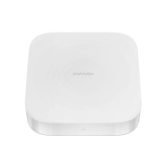
小米智能多模网关2
lumi.gateway.mcn001
Basic information
- Product ID
- 5338
- Manufacturer
- Aqara
- Category
- Network
- Release month
- 2022-08
- Status
- Release
- Protocol
- Wi‑Fi
- Model
- lumi.gateway.mcn001
- Gateway required
- Not required
FAQ
1. 小米智能多模网关2能干什么?
小米智能多模网关2是智能家庭控制中心,Wi-Fi、Zigbee、蓝牙类设备可通过网关实现互联互通,可以实现对智能家庭设备的手机远程控制、自动化场景联动,随心掌控智能家庭生活。
2. 什么是场景?
在智能家居中,场景控制是非常实用的功能,可以通过米家APP创建一个场景,可以使用自动条件触发执行场景,也可以手动执行场景,并在场景中添加多个设备以实现一系列的智能设备控制。例如,创建一个“晚安”场景,在场景中添加“卧室灯”、“客厅灯”、 “走廊灯”,并将开关状态全部设置为关闭,设置完成后,执行“晚安”场景,即可关闭“卧室灯”、“客厅灯”、 “走廊灯”。
3. 如何通过Wi-Fi或网线绑定帐号?
1. 如使用无线Wi-Fi联网,建议网关和所连接的路由器距离2-6米,网关和路由器之间避免出现金属遮挡物。根据需要选择连接的2.4GHz频段路由器或者5GHz频段路由器,再添加网关。 2. 若需要使用网线联网,请选择合适的网关摆放位置,用网线把网关连接到路由器的LAN口,等待网口指示灯亮起,再添加网关。
4. 网关安装位置如何选择?
1. 网关周围避免出现金属遮挡物,否则会影响无线信号。 2. 建议安装在子设备所在区域的中心位置,确保网关与各子设备通信稳定。 3. 使用无线Wi-Fi联网时,建议网关和所连接的路由器距离2-6米。
5. 网关如何解绑和恢复出厂设置?
1. 网关处于正常工作状态时,长按网关重置按键10秒左右,直到橙灯闪烁,表明网关已经和您的帐户解除绑定,该操作不会删除网关的配置、子设备绑定等数据。 2. 网关处于正常工作状态时,连续快速按网关重置按键10次,橙灯闪烁后,表明已恢复出厂设置,该操作会删除网关内保存的所有数据。
6. 网关绑定帐号失败后如何再次绑定?
如网关添加失败,请长按网关上的重置按键10秒以上重置网络或者连续快速单击网关重置按键10次恢复出厂设置,松开后等待橙灯闪烁后,在米家APP上重试添加。
7. 网关绑定帐号一直绑定失败怎么办?
1. 请重置网关或者重启网关后重新连接。 2. 请确保网关连接至2.4GHz或5GHz的Wi-Fi网络; 3. Wi-Fi名称或密码包含不支持的特殊字符会导致无法连接路由器,请修改成常用的字符后再试; 4. 请确认Wi-Fi 6 路由器是否开启相关的Wi-Fi 5 路由器的兼容模式; 5. 网关不支持WPA/WPA2企业级的Wi-Fi网络; 6. 如果开启了路由器的了Wi-Fi防蹭设置,会导致网关无法正常联网; 7. 如果路由器是否开启了AP隔离,会导致手机在局域网内无法搜索到网关; 8. 建议不要连接桥接网络。
8. 网关指示灯颜色代表什么工作状态?
【橙灯闪烁】:未接入Wi-Fi/以太网网络且未绑定帐号 【白灯常亮】:网关启动后30分钟超时没有连接网络 【蓝灯闪烁】:正在连接网络/网络重连中,等待添加子设备中,通过米家APP手动升级固件时 【蓝灯常亮】:已成功连接网络且帐号绑定成功
9. 子设备和网关的连接距离是多少?可以穿墙吗?
不同的室内环境,子设备与网关的工作距离不同。在日常家居环境中使用时,建议子设备和网关之间的距离尽量不超过20米(屋内使用环境不同会导致一定差异),且中间不建议超过两堵墙。
10. 网关断网后是否会自动联网?
断网后网关会自动尝试重新联网,不需要手动连接。
11. 网关重启后数据是否会清空?
网关配置数据以及正常运行数据都会保存在内部存储芯片中,重启网关不会影响网关内保存的数据以及Zigbee子设备的关联信息。
12. 网关如何进行固件升级?
固件手动更新:在米家APP中选择我的 > 设置 >检查更新,即可选择需要升级的网关,或者进入网关详情页的设置页面,点击固件升级。 固件自动更新:通过米家APP中我的 > 设置 >检查更新,开启固件自动更新并选择对应的网关设备,网关即可在指定的时间段内自动完成固件更新。 提示: 由于米家APP不断升级更新,实际操作可能与以上描述略有差异,请按照当前米家APP内指引进行操作。
13. 网关外网断开了,能否正常使用?
若互联网网络断开后,远程访问功能无法使用,网关下的本地自动化仍可正常工作。
14. 为什么米家APP网关显示离线或未响应?
1. 请检查网关供电是否正常,观察网关的指示灯是否亮起,若指示灯不亮,请确保网关的电源供电正常。 2. 请检查指示灯是否是橙灯,若是橙灯闪烁,请在米家APP中重新绑定网关;若是橙灯或白灯常亮,请重置网关或者重启网关后在米家APP中重新绑定网关。 3. 请检查指示灯是否是蓝灯,若是蓝灯闪烁,请等待2分钟后查看蓝灯变为常亮或者重启网关后等待蓝灯变为常亮,再次在米家APP中查看网关是否离线;若蓝灯一直闪烁或者一直常亮,建议检查路由器是否正常工作,如果路由器工作正常,请重置网关后再在米家APP中重新绑定网关。 4. 请检查网关和路由器中间是否有障碍物(尤其是金属障碍物)或者网关距离路由器太远,以太网联网时可以跳过这步骤检查。 部分路由器受性能限制,连接Wi-Fi设备过多时,可能也会导致设备频繁离线,对于这种情况,请尝试减少接入路由器 Wi-Fi的设备数量,或更换性能更强大的路由器。 5. 若上述步骤均无法解决网关离线问题,请联系客服。
15. 在米家APP上,子设备显示离线怎么办?
1. 请查看子设备所连接的网关是否显示离线,若网关显示离线,说明是网关离线导致的子设备离线,请尝试重启网关后再试。 2. 若网关在线,而子设备离线,建议检查网关和子设备是否距离太远,或者有较多的遮挡物,缩短距离再尝试连接,如能正常工作,建议增加一个网关,并将子设备连接到最近的网关;如仍不能连接,请检查子设备是否能正常工作。
16. 网关最多支持连接多少个Zigbee子设备?
最多可支持32个直接连接到网关的设备。如果通过有零火供电的中继子设备连接,最多可以连接128个。
17. 如何查看当前网关已接入的子设备?
打开米家APP,在网关详情页,点击“ZigBee子设备”或“蓝牙子设备”即可查看当前网关已连接的子设备。
18. 网关开启防误删后如何重置网关?
1. 如果网关开启了防误删且正常联网,可以打开米家APP,在网关设置中点击删除设备,即可对设备进行重新入网绑定。 2. 如果网关开启了防误删且不能联网,可以通过连续快速按网关重置按键10次进行恢复出厂设置,完成对网关的重新入网绑定。
19. 该网关可以连接多少个蓝牙设备和蓝牙Mesh设备?
1. 一个网关可以连接100个蓝牙Mesh设备; 2. 一个网关可以连接100个蓝牙设备; 3.一个帐号下同一个物理空间多个网关最多连接200个蓝牙Mesh设备; 4.一个帐号下同一个物理空间多个网关最多连接100个蓝牙设备。