
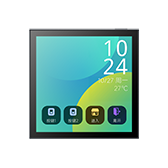
hihi1234#30373
鸿雁全面屏开关HM1Plus
honyar.switch.px
12S
BLE Mesh
Recommendation score
0%
Reviews
0
Recommendations
0
Activations
0
Basic information
- Product ID
- 30373
- Manufacturer
- hihi1234
- Category
- Socket & Switch
- Release month
- 2025-12
- Status
- Release
- Protocol
- BLE Mesh
- Model
- honyar.switch.px
- Gateway required
- Required
XiaoAI voice control
开关一键
- 关闭开关一键,一键开关(或自定义键位名)
- 打开开关一键,一键开关(或自定义键位名)
开关二键
- 打开开关二键,二键开关(或自定义键位名)
- 关闭开关二键,二键开关(或自定义键位名)
开关三键
- 打开开关三键,三键开关(或自定义键位名)
- 关闭开关三键,三键开关(或自定义键位名)
Smart scenes
Triggers
窗帘1暂停时
窗帘2暂停时
调光灯2设置为蓝色
单击按键2
单击按键3
情景1触发时
情景2触发时
情景3触发时
情景4触发时
情景5触发时
情景6触发时
情景7触发时
情景8触发时
情景9触发时
情景10触发时
情景11触发时
情景12触发时
情景13触发时
情景14触发时
情景15触发时
情景16触发时
按键3开
按键3关
空调设置到指定温度
空调设置为制冷模式
空调设置为制热模式
空调设置为送风模式
空调设置为除湿模式
风速为高
风速为中
风速为低
风速为自动
单击虚拟按键
调光灯1设置为红色
调光灯1设置为橙色
调光灯1设置为黄色
调光灯1设置为绿色
调光灯1设置为青色
调光灯1设置为蓝色
调光灯2设置为红色
调光灯2设置为橙色
调光灯2设置为黄色
调光灯2设置为绿色
调光灯2设置为青色
按键1开
按键1关
按键2开
按键2关
调光灯1打开
调光灯1关闭
调光灯2打开
调光灯2关闭
调光灯1调节指定亮度
调光灯2调节指定亮度
调光灯1调节指定色温
调光灯2调节指定色温
窗帘1指定位置
窗帘2指定位置
窗帘1打开时
窗帘2打开时
窗帘1关闭时
窗帘2关闭时
空调开
空调关
当虚拟按键1打开时
当虚拟按键1关闭时
单击按键1
Actions
窗帘2打开
窗帘1调节到指定位置
窗帘1暂停
窗帘1关闭
窗帘1打开
打开调光灯2并调节色温
打开调光灯1并调节色温
打开调光灯2并调节亮度
打开调光灯1并调节亮度
打开按键1
关闭按键1
开/关按键1
打开按键2
关闭按键2
开/关按键2
打开按键3
关闭按键3
开/关按键3
打开虚拟按键1
关闭虚拟按键1
执行情景1
执行情景2
执行情景3
执行情景4
执行情景5
执行情景6
执行情景7
执行情景8
执行情景9
执行情景10
执行情景11
执行情景12
执行情景13
执行情景14
执行情景15
执行情景16
打开调光灯1并调节颜色
打开调光灯2并调节颜色
打开调光灯1
关闭调光灯1
打开调光灯2
关闭调光灯2
空调风速设置为自动
空调风速设置为低
空调风速设置为中
空调风速设置为高
空调模式设为除湿
空调模式设为送风
空调模式设为制热
空调模式设为制冷
空调设置到指定温度
关闭空调
打开空调
窗帘2调节到指定位置
窗帘2暂停
窗帘2关闭
FAQ
1 如何进入配网状态
1. 出厂状态下,自动进入配网状态30分钟。 2. 屏幕顶部下拉通知栏,点击设置图标,进入米家配网,点击开始配网后设备进入配网状态。
2 是否需要搭配网关使用?
是的,需要搭配网关使用。 支持BLEMesh的智能音箱或网关 都可以。 BLEMesh网关列表: https://home.mi.com/webapp/content/baike/gateway/index.html?id=2
3 是否支持蓝牙直连控制
支持 但需要注意: 1. 直连控制只能对连接的设备进行基础的控制或配置,如果需要APP内的自动化或场景功能,还是需要米家蓝牙Mesh网关。 2. 直连控制时请尽量靠近受控设备。 3. 直连控制对手机的兼容性要求比较高,个别手机会出现不能控制的情况。 4. 如果直连控制不了,就需要通过米家蓝牙Mesh网关进行控制。
4、按键模式说明
按键模式说明以按键模式界面说明为主,无双击和长按事件
Product encyclopedia滚动到此加载
User manual滚动到此加载