
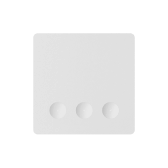
7z三键智能开关
gxhl.switch.7zsw13
Basic information
- Product ID
- 71298
- Manufacturer
- 7z
- Category
- Socket & Switch
- Release month
- 2021-03
- Status
- Release
- Protocol
- MiIO
- Model
- gxhl.switch.7zsw13
- Gateway required
- Not required
XiaoAI voice control
开关
- 打开开关左键
- 关闭开关左键
开关
- 打开开关中键
- 关闭开关中键
开关
- 打开开关右键
- 关闭开关右键
Smart scenes
Actions
FAQ
不同的指示灯颜色分别表示什么意义?
紫色:正在启动,需要等待启动结束。 红色:升级。正在升级固件,请等待升级结束;如果一直亮红灯,表示无有效固件,需要进行固件升级,详见”设置=>帮助与反馈=>如果设备一直亮红灯应该怎么做?”。 绿色:配网。配网状态,可以添加设备。 白色:未配置。刚刚进入配网状态时;或配网超时(进入配网状态30分钟但未进行配网操作),需要重新启动才能重新配网。 蓝色:未联网。正常工作状态。 橙色:本地。正常工作状态,设备已连接本地无线路由器,但未连接到小米服务器。 青色:远程。正常工作状态,设备已连接到小米服务器。 黄色:松手即可重启。
怎样将设备重新启动?
当设备指示灯是绿色、白色、蓝色、橙色或青色时,长按中间按键2秒,当指示灯变成黄色时,立即松手,就可以将设备重启;超过4秒(指示灯不再是黄色)再松手,不会执行重启动作;如果超过6秒,会将设备重置,详见”设置=>帮助与反馈=>怎样重置设备?” 设备重启相当于重新上电,不会删除网络配置。
什么时候可以添加设备?
如果设备亮绿灯,说明已经进入了配网状态,可以添加设备。 如果设备亮白灯,需要确认手机的无线网络是否可以扫描到设备SSID,即以gxhl-switch-7zsw13开头的无线网络名,如果可以的话也能添加设备,否则需要将设备重新启动。 如果设备亮蓝灯、橙灯或青灯,说明是正常工作状态,不可以添加设备,需要将设备重置,删除设备,才能重新添加。
怎样重置设备?
有两种方法可以重置设备,使设备进入配网状态: 一.如果已经添加了设备并且在正常使用,可以直接在APP中删除设备,这样会自动重置设备。 二.手动重置:当设备亮蓝灯、橙灯或青灯时,如果需要重置设备使设备进入配网状态,可以长按中间按键6秒以上(中间有2秒指示灯会变成黄色,无需理会),直至看到指示灯变为绿色再松手。 如果设备亮绿灯,说明已经进入了配网状态,可以添加设备。 如果设备亮白灯,需要确认手机的无线网络是否可以扫描到设备SSID,即以gxhl-switch-7zsw13开头的无线网络名,如果可以的话也能添加设备,否则需要将设备重新启动。
怎样删除设备?
有两种方法: 一. 在米家设备列表页面长按设备,选择删除。 二. 进入设备的控制页面,在设置里选择删除设备。
什么情况下需要删除设备重新添加?
如果手动重置了设备,那么APP中原来添加的设备将无法使用,必须删除设备重新添加。 如果需要更换网络参数(如更换无线路由器或路由器密码变动),也需要删除设备重新添加。 如果使用过程中发现设备亮绿灯或白灯,也应删除已添加设备重新添加。
如果设备一直亮红灯应该怎么做?
如果设备一直亮红灯,说明没有有效的固件,需要升级。 这种状态下因为无法进行手动重置,为了避免出现一直无法添加设备的情况,我们会在上电5分钟左右自动重置一次,另外设备SSID只广播30分钟,所以需要您在上电0~4分钟或6~35分钟这两个时间窗口内添加设备并完成固件升级。 在上电0~4分钟这个时间窗口,如果已添加过设备且设备还在线,可以直接进入设备的控制页面=>设置=>固件升级并等待完成,否则建议等到6~35分钟这个时间窗口再删除设备重新添加。 添加之前需要确认手机的无线网络是否可以扫描到设备SSID,即以gxhl-switch-7zsw13开头的无线网络名。成功添加设备以后,进入设备的控制页面,在设置里选择固件升级并等待完成,即可使用。 如果未能在两个时间窗口内成功添加设备,需要重新上电。 如果提示升级失败,可以多尝试几次并观察指示灯颜色,如果指示灯已经不是红色,说明固件已经在运行了,可以稍后再来查看版本状态,如果一直是红色可能需要重新上电再重复以上步骤。
如何查看反馈问题的回复?
请到米家=>我的=>帮助与反馈=>反馈记录里查看。